
So flashen Sie einen ThinkDiag 2-Adapter für X-Diag Pro
Der ThinkDiag 2-Adapter ist ein fortschrittliches OBD-Gerät. Für erweiterte Firmware-Versionen oder zur Wiederherstellung eines „hängengebliebenen“ Geräts muss es physisch über einen Programmierer (ST-LINK V2 oder J-Link) geflasht werden. Diese Anleitung deckt den gesamten Prozess ab – vom Öffnen des Gehäuses bis zum Abschluss des Flashvorgangs und der Überprüfung der Funktionalität.
Öffnen des Gehäuses
Das Gehäuse des ThinkDiag 2 besteht aus Kunststoff und wird durch Clips zusammengehalten, die Ober- und Unterteil verbinden. Verwenden Sie zum Öffnen ein dünnes Kunststoff-Öffnungswerkzeug oder ein Werkzeug zum Öffnen von Smartphones. Verwenden Sie keine spitzen Schraubendreher, da diese den Kunststoff oder die internen Komponenten beschädigen können. Falls der Adapter eine Gummischutzhülle hat, entfernen Sie diese zuerst. Suchen Sie die Clips in der Mitte des Gehäuses und führen Sie das Werkzeug vorsichtig zwischen die Kunststoffteile ein. Beginnen Sie auf der gegenüberliegenden Seite des OBD-Anschlusses und arbeiten Sie sich um das Gehäuse herum vor, bis sich alle Clips lösen. Nach dem Öffnen sehen Sie die Leiterplatte (PCB) mit dem Mikrocontroller und den Testpunkten für die Programmierung.
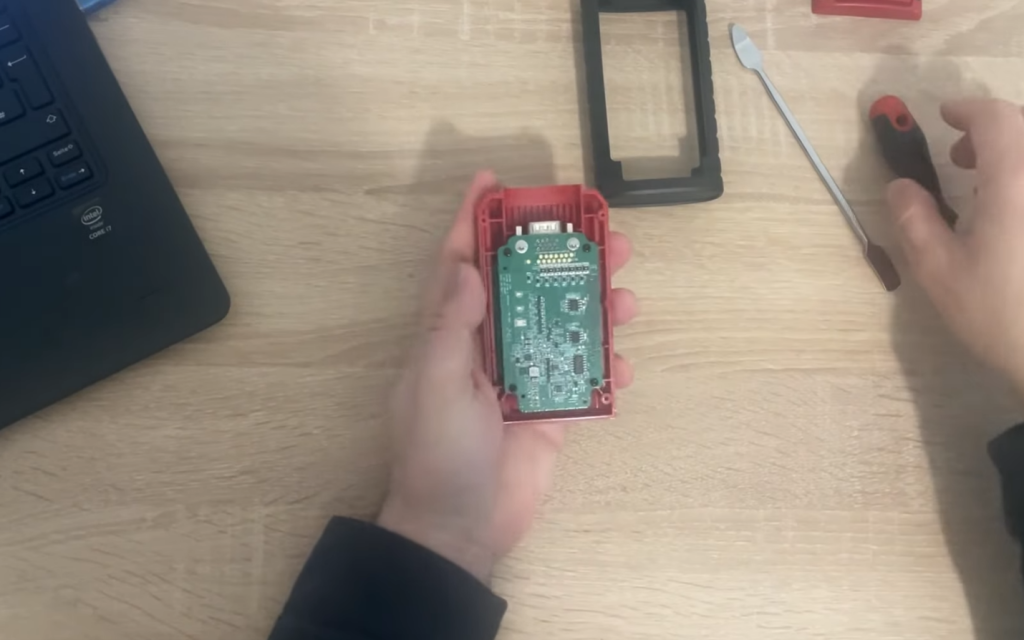
Lokalisierung und Anschluss der Programmierpins
Auf der ThinkDiag 2-Leiterplatte befinden sich Kontaktflächen oder kleine Anschlüsse für die Verbindung mit einem Programmierer. Die vier wichtigsten Pins sind:
GND – Masse
3.3V – Stromversorgung
SWDIO – Datenleitung
SWCLK – Taktleitung
Verbinden Sie diese direkt mit einem ST-LINK V2- oder J-Link-Programmierer. Wenn Sie einen Lötkolben verwenden, löten Sie dünne Drähte an die Testpunkte. Andernfalls können kleine Krokodilklemmen oder Prüfspitzen verwendet werden, jedoch müssen die Verbindungen stabil bleiben. Überprüfen Sie das Pin-Layout vor dem Anschluss doppelt, um Kurzschlüsse oder Schäden am Mikrocontroller zu vermeiden.
Flashen der Firmware
Sobald der Adapter mit dem Programmierer verbunden ist, stecken Sie den ST-LINK V2 in den USB-Anschluss des Computers und starten Sie das STM32 ST-LINK Utility. Die Software sollte den Mikrocontroller im ThinkDiag 2 erkennen.
Wählen Sie „Program“ oder „Load File“ und laden Sie die spezifische Firmware-Datei für den ThinkDiag 2 (.bin). Klicken Sie auf „Start“ und warten Sie, bis der Vorgang abgeschlossen ist. Bewegen Sie während des Flashvorgangs nicht die Kabel, trennen Sie nicht die Verbindung zum Computer und entfernen Sie nicht den Adapter. Der Vorgang dauert normalerweise weniger als eine Minute. Sobald die Software einen erfolgreichen Schreibvorgang bestätigt, ist das Flashen abgeschlossen.
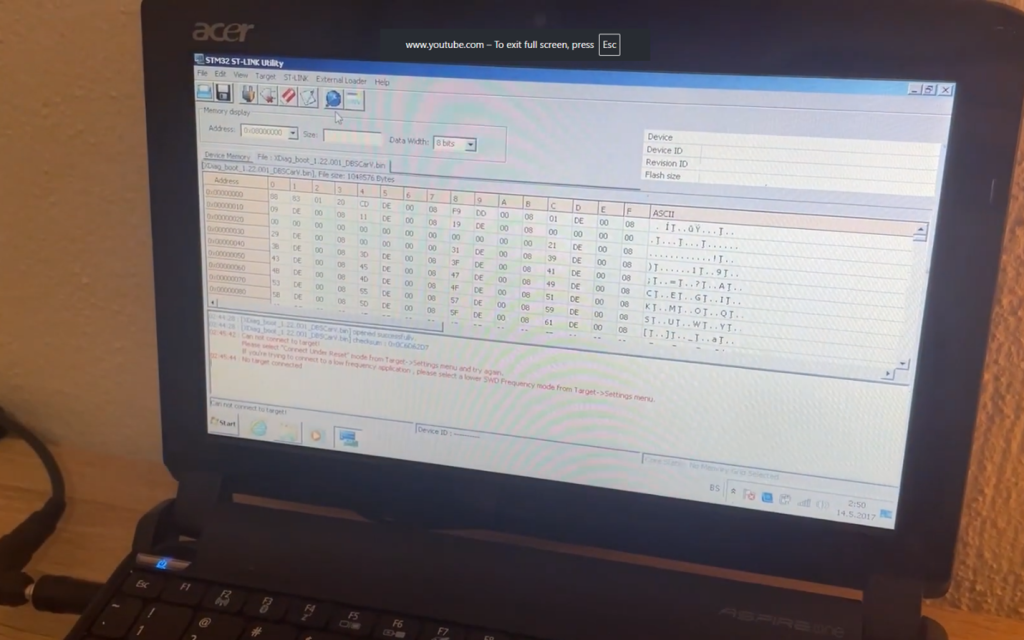
Gehäuse schließen und Überprüfung
Trennen Sie die Kabel des Programmierers und setzen Sie die Leiterplatte vorsichtig zurück in das Gehäuse. Schließen Sie das Gehäuse, sodass alle Clips einrasten.
Schließen Sie den ThinkDiag 2 an den OBD-Anschluss des Fahrzeugs an und starten Sie die X-Diag PRO-App auf Ihrem Smartphone. Melden Sie sich an, aktivieren Sie Bluetooth und verbinden Sie den Adapter. Falls Sie nach einem Code gefragt werden, lautet dieser in der Regel 1234 oder 0000. Sobald der Adapter erkannt wurde, führen Sie eine Fahrzeugdiagnose durch, um sicherzustellen, dass alles ordnungsgemäß funktioniert.
Fehlerbehebung
- Wenn der Programmierer den Mikrocontroller nicht erkennt, überprüfen Sie die Verbindungen und die Stromversorgung.
- Wenn der Flashvorgang mitten im Prozess abbricht, versuchen Sie es erneut.
- Wenn der Adapter nach dem Flashen nicht reagiert, ist die Firmware möglicherweise fehlerhaft; flashen Sie ihn erneut mit der korrekten Datei.
- Wenn keine Bluetooth-Verbindung hergestellt werden kann, löschen Sie die alte Kopplung auf Ihrem Telefon und koppeln Sie ihn erneut.
Zusammenfassung: Der ThinkDiag 2 wird mit einem Kunststoff-Öffnungswerkzeug geöffnet, über die SWD-Schnittstelle mit dem ST-LINK V2 verbunden, die Firmware wird über das STM32 Utility aufgespielt, und anschließend wird der Adapter wieder zusammengebaut und mit X-Diag PRO verwendet.
Sie bevorzugen ein sofort einsatzbereites System? Entdecken Sie das XDIAG Ediag Plus Diagnose-Set.